サバイバーの皆さんは7days to dieのメインメニューで流れているあの不気味で頭が痛くなるBGMを変えたいと思った事はありませんか?
今回は、7Days to Dieでゲーム体験を一層楽しむために、メインメニューの音楽を自分好みに変更する方法を紹介します。このガイドでは、7 Days to Die BGM変更のための簡単な手順を解説します。
- ①STEAMのライブラリを開き、7days to dieのタブを右クリック→管理→ローカルファイル閲覧を選んでください
- ②「Mods」フォルダーを選んでください
- ③「Mods」フォルダー内の先程導入したRamos_MenuMusicを選んでください。
- ③「Ramos_MenuMusic」フォルダー内の「Music」フォルダーを選んでください。
- ④「BackgroundMusic.ogg」と言うファイルが出てくると思いますが、これがいつも流れているBGMなので、書き換えてしまいましょう‼
- ⑤先程変換したoggファイル名を BackgroundMusic.ogg に変更してください。
- ⑥ Musicフォルダー内の古いBackgroundMusic.oggを消して名前を変更した新しい音楽ファイルをドラッグアンドドロップしてください。
STEP1 用意する物
用意する物は流したい音楽ファイルとMOD本体だけです。
それぞれのセッティング方法について解説します。
・流したい音楽
まずは、流したい音楽を用意してください。フリーBGMでも何等かの方法でダウンロードしたBGMでも何でもいいです。
多くの音楽ファイルは拡張子がMP3だと思いますが、oggファイルに変換する必要があります。
oggファイルに変換するにはこちらのサイトが便利です。
https://convertio.co/ja/mp3-ogg
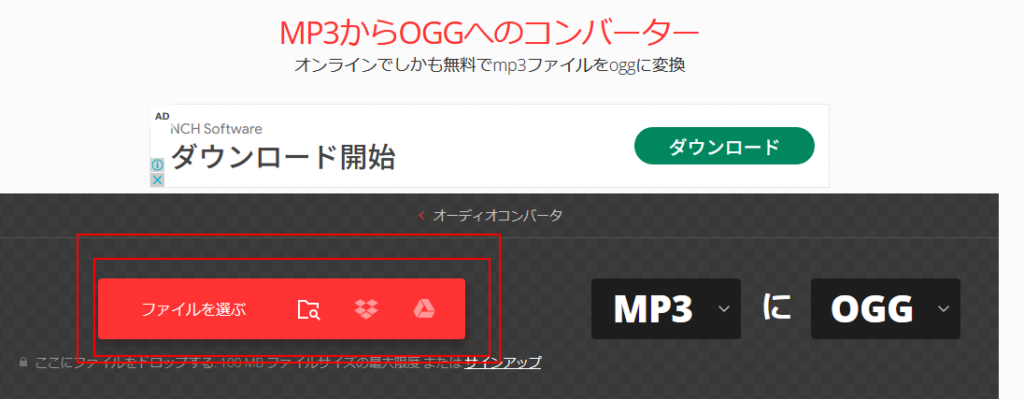
赤い所に変換したいMP3ファイルをドロップしてください。
変換が完了したらこれをダウンロードしてください。
・MOD本体(Customizable Menu Music)
こちらからMOD本体をダウンロードしてください。
https://7daystodiemods.com/customizable-menu-music
MOD本体と流したい音楽を用意したら次のステップに移動しましょう‼
STEP2 MODを導入
ダウンロードしたCustomizable Menu Music MODをローカルファイル内のModsフォルダーに解凍して移動させてください。
初めてMODを導入する方、MODの導入方法がわからない方はこちらを参考にしてください。
https://ameblo.jp/sasori220503/entry-12855871973.html
導入したら次のステップに進みます。
STEP3 流したい音楽ファイルを貼り付ける
ステップ1でoggファイルに変換した音楽ファイルを貼り付けます。
まず、先程導入したローカルファイル内のCustomizable Menu Music を開きます。
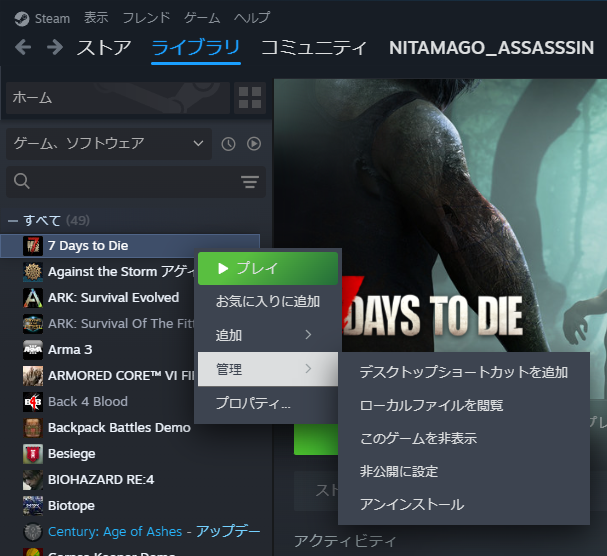
①STEAMのライブラリを開き、7days to dieのタブを右クリック→管理→ローカルファイル閲覧を選んでください
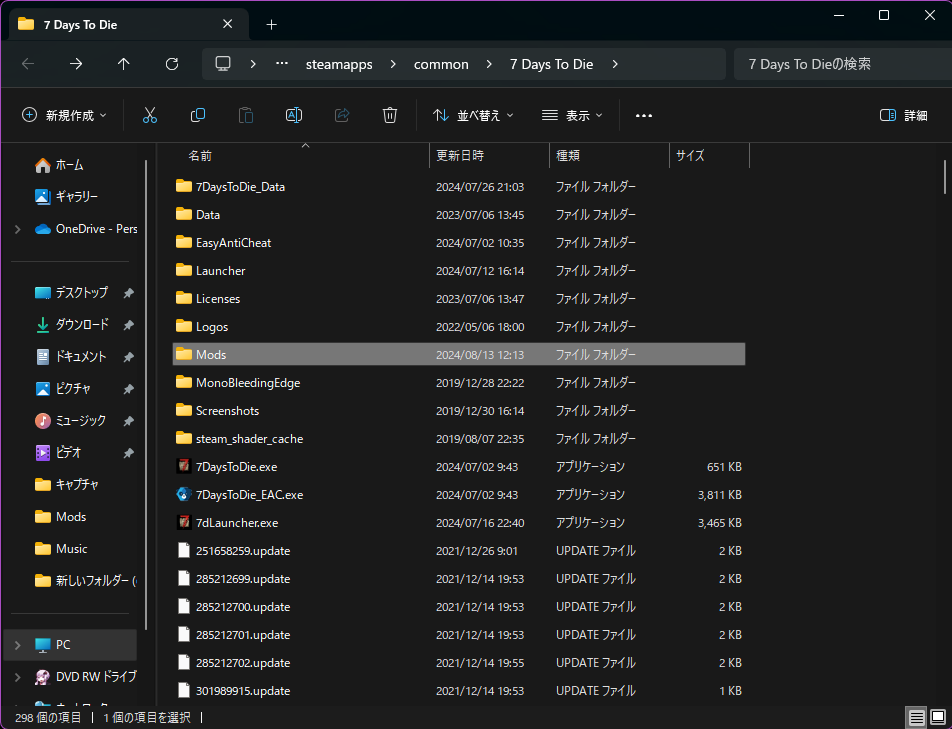
②「Mods」フォルダーを選んでください
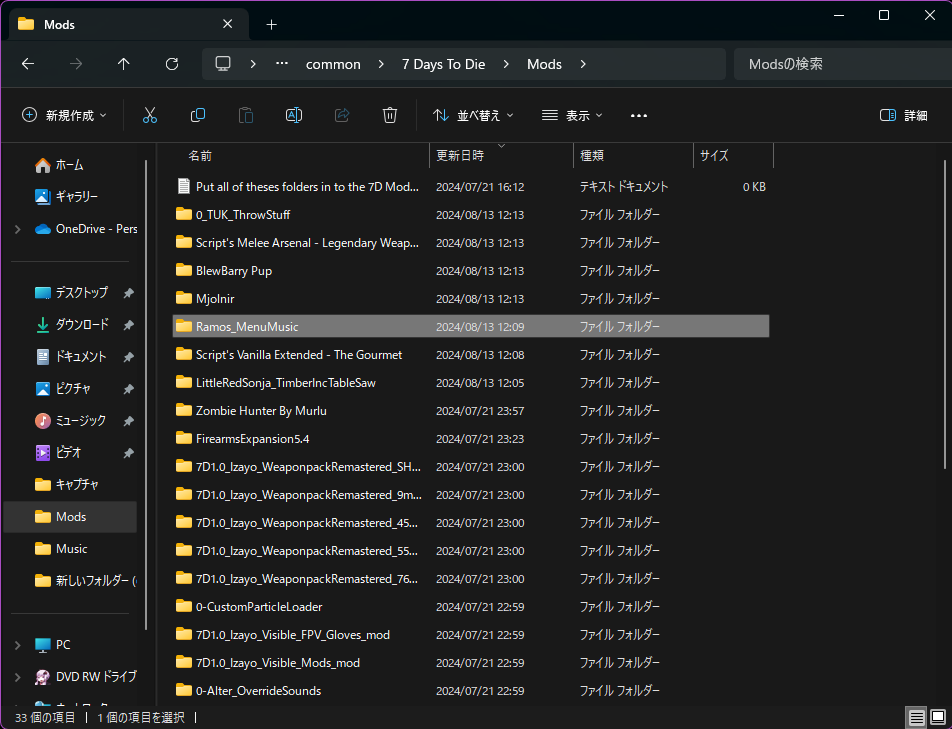
③「Mods」フォルダー内の先程導入したRamos_MenuMusicを選んでください。
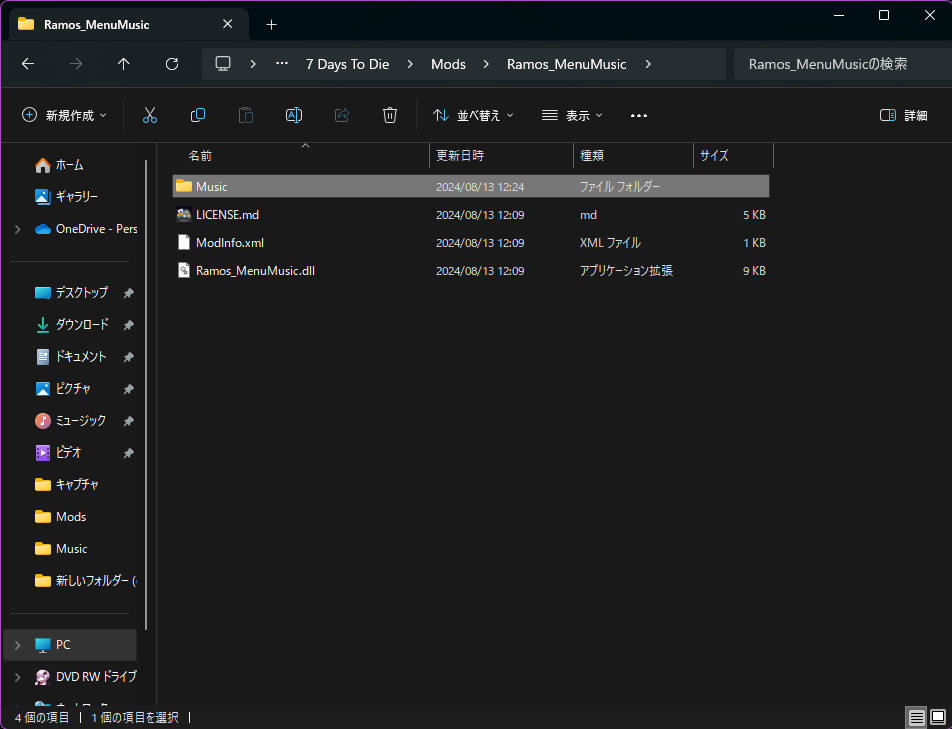
③「Ramos_MenuMusic」フォルダー内の「Music」フォルダーを選んでください。
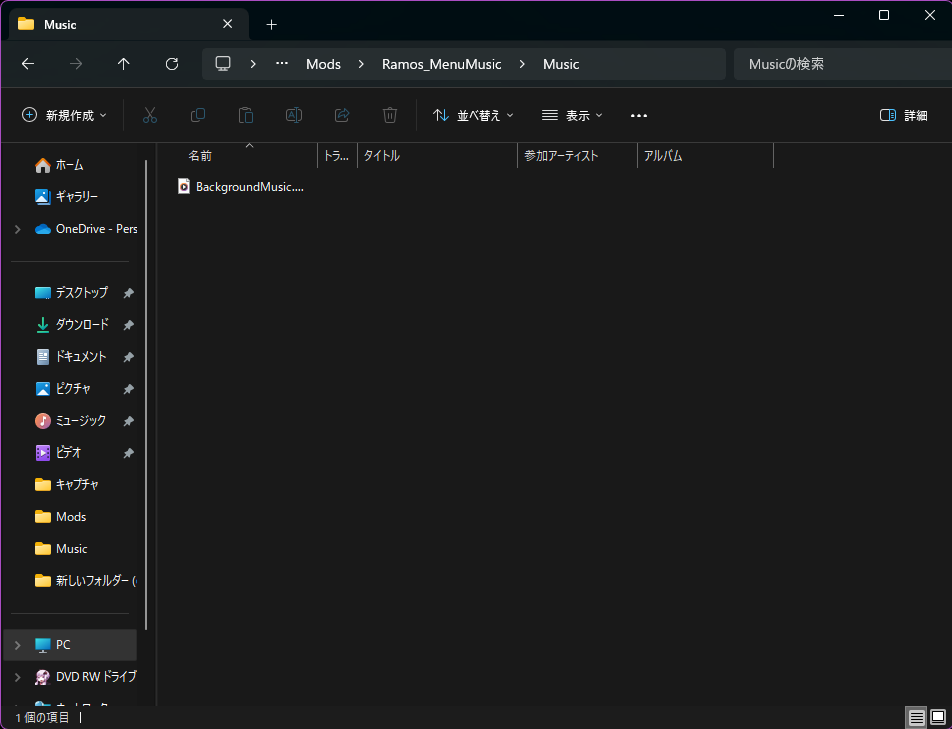
④「BackgroundMusic.ogg」と言うファイルが出てくると思いますが、これがいつも流れているBGMなので、書き換えてしまいましょう‼

⑤先程変換したoggファイル名を BackgroundMusic.ogg に変更してください。
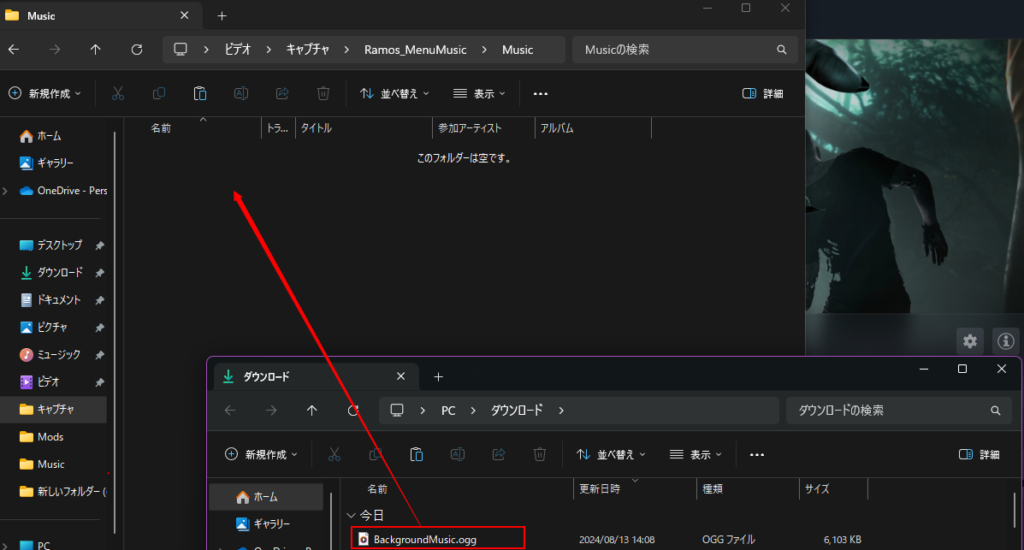
⑥ Musicフォルダー内の古いBackgroundMusic.oggを消して名前を変更した新しい音楽ファイルをドラッグアンドドロップしてください。
これでメニューのBGMが変更されました。お疲れ様でした‼
STEP4 動作確認
後はゲームを起動して動作確認をするだけなんですが、このMODに限らず、MODを導入したら
EACをオフにしてから起動してください。
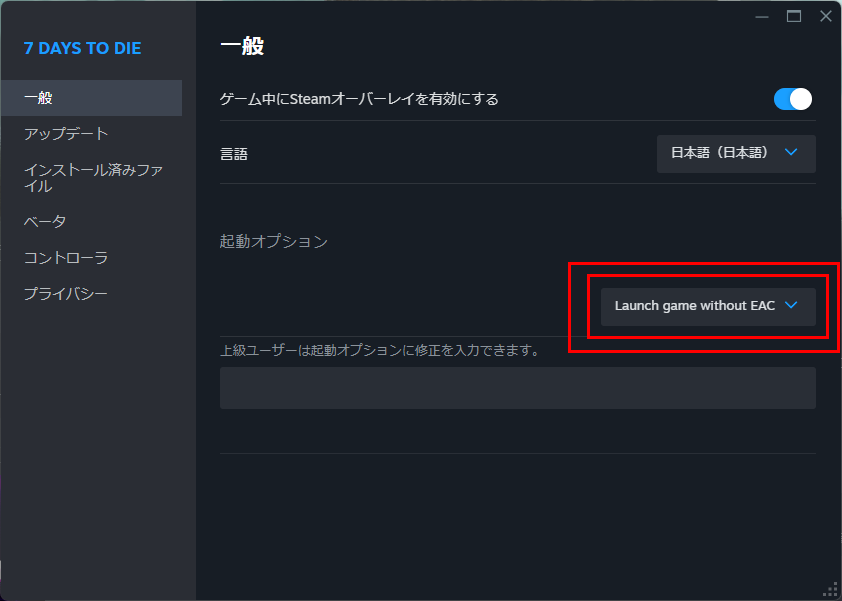
STEAMのライブラリを開き、7days to dieのタブを右クリック→プロパティ→一般
→起動オプションを Launch game without EAC に変更すればオフにできます。
EACをオフにしたら、ゲームを起動して確認して見てください。BGMが変わっていれば成功です‼
7days to die V1.0のMODを他のMODを探している方はこちらもご覧ください。↓↓
コメント